

古騰堡是 WordPress 5.0 之後內建的預設編輯器,採用「區塊(Block)」式設計,使用起來相對簡單。
一:進入編輯器
登入你的 WordPress 後台之後,在左側選單欄點擊 文章(Posts)→ 寫文章(Add New)

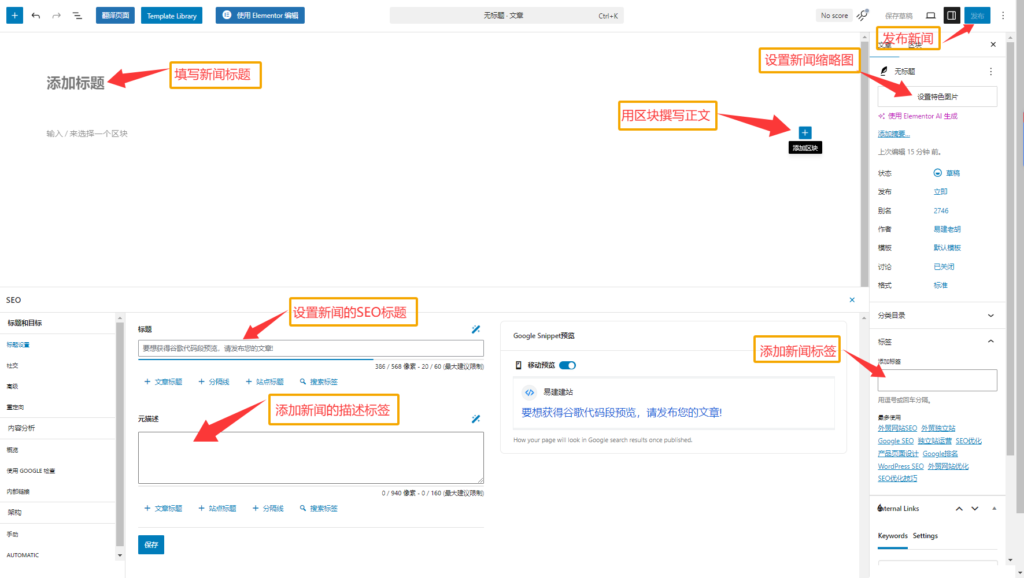
進入古騰堡編輯器介面,預設會看到:
- 頂部工具列(新增標題、儲存草稿、發佈按鈕等)
- 正文區域,點擊 “+” 即可新增區塊。
二:新增標題
標題是必需的,這個標題也就是預設的H1標題,會顯示在文章頁、列表頁和瀏覽器標籤中。新聞標題要簡短精煉(建議60字元以內)、含核心關鍵詞、突出新聞點以吸引點擊,同時避免誇大和標題黨。
三、用區塊撰寫正文
古騰堡的核心是區塊,每個段落、圖片、列表、按鈕都是獨立區塊。
新增區塊的方法:
- 點擊正文區域的 “+” 按鈕

- 在新段落直接按 / 鍵,輸入區塊名稱(如
/image)快速搜尋
特別需要注意的是⚠️:撰寫正文要合理設定H2-H6標題,注意不要設定H1,因為一個頁面有且只有一個H1標籤,新聞標題預設就是H1標籤,具體可查看H1、H2、H3標題標籤的正確使用方法。
編輯區塊:選中區塊後,右側會顯示該區塊的設定面板(區塊選項卡),可調整文字大小、顏色、對齊方式等;點擊區塊右上角的 三個點(⋮) 可移動、複製、刪除區塊,或將其轉為其他類型(如段落轉標題)。

四、設定新聞縮圖
也就是新聞封面,設定新聞縮圖時,應選擇與內容直接相關的圖片,同時注意壓縮檔案體積(建議不超過200KB)並填寫含關鍵詞的 Alt 文本,以兼顧載入速度和 SEO,推薦尺寸為4:3
五、新增新聞標籤(Tags)
新增 3~8 個與內容相關的關鍵詞標籤。
六:新聞標題和描述標籤優化
易建建站預設會給你安裝好SEO外掛,可在SEO欄填填寫 SEO 標題和Meta 描述。
工具會有提示,標題標籤控制在60個字元之內,描述標籤控制在160個字元之內。
具體的技巧可以查看SEO標題和描述怎麼寫這篇文章