
古腾堡是 WordPress 5.0 之后内置的默认编辑器,采用“区块(Block)”式设计,使用起来相对简单。
一:进入编辑器
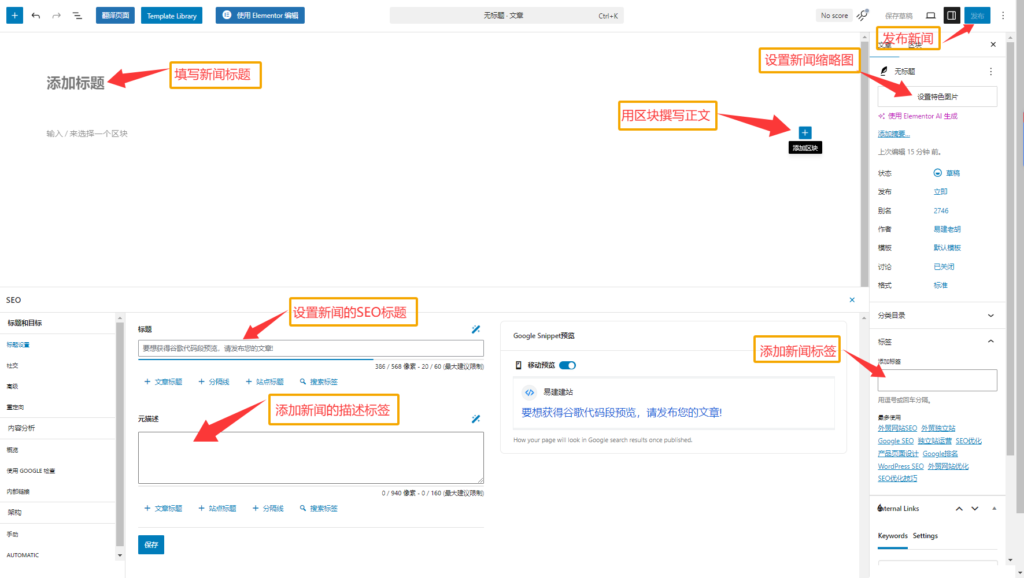
1.登录你的 WordPress 后台之后,在左侧菜单栏点击 文章(Posts)→ 写文章(Add New)

2.进入古腾堡编辑器界面,默认会看到:
- 顶部工具栏(添加标题、保存草稿、发布按钮等)
- 正文区域,点击 “+” 即可添加区块。
二:添加标题
标题是必需的,这个标题也就是默认的H1标题,会显示在文章页、列表页和浏览器标签中。新闻标题要简短精炼(建议60字符以内)、含核心关键词、突出新闻点以吸引点击,同时避免夸大和标题党。
三、用区块撰写正文
古腾堡的核心是区块,每个段落、图片、列表、按钮都是独立区块。
添加区块的方法:
- 点击正文区域的 “+” 按钮

- 在新段落直接按 / 键,输入区块名称(如
/image)快速搜索
特别需要注意的是⚠️:撰写正文要合理设置H2-H6标题,注意不要设置H1,因为一个页面有且只有一个H1标签,新闻标题默认就是H1标签,具体可查看H1、H2、H3标题标签的正确使用方法。
编辑区块:选中区块后,右侧会显示该区块的设置面板(区块选项卡),可调整文字大小、颜色、对齐方式等;点击区块右上角的 三个点(⋮) 可移动、复制、删除区块,或将其转为其他类型(如段落转标题)。

四、设置新闻缩略图
也就是新闻封面,设置新闻缩略图时,应选择与内容直接相关的图片,同时注意压缩文件体积(建议不超过200KB)并填写含关键词的 Alt 文本,以兼顾加载速度和 SEO,推荐尺寸为4:3
五、添加新闻标签(Tags)
添加 3~8 个与内容相关的关键词标签。
六:新闻标题和描述标签优化
易建建站默认会给你安装好SEO插件,可在SEO栏填填写 SEO 标题和Meta 描述。
工具会有提示,标题标签控制在60个字符之内,描述标签控制在160个字符之内。
具体的技巧可以查看SEO标题和描述怎么写这篇文章